コンテンツ制作
テーマから記事をつくり、確認・編集・保存まで進めます。レビューや有料note原稿の入口もここから。
このページの目次
有料note原稿:素材の選択とAI接続が必要です。noteへの投稿・販売はご自身で行います。beta.32の資料では、細かな操作の実機検証は完了していません。
文章・ファイルをAIで編集:CodexまたはClaude Codeが必要です。AIがファイルへ書き込むため、大切な原稿は事前に別途保存してください。
別のAIでレビュー:2種類以上のAI接続が必要です。Antigravityはレビュー非対応。指摘を改善に使っても、自動では再生成されません。
制作タイプ:アフィリエイトは専用ガイドの経路を使います。「投資Research」は入力欄と制作キットによる生成に限られ、市場データの自動取得や投資助言を保証する機能ではありません。
記事制作の基本の流れ
「記事・コンテンツ制作」→「記事を作る」を開きます。
- ① 素材を入れる:テーマ・指示を入力。必要なら「+素材を追加」や「ナレッジを挿入」で素材を加えます。
- ② 制作設定を選ぶ:制作タイプ、制作キット、Agent Skills、使用AIを選びます。
- ③ 生成する:準備状態と送信内容を確認して「記事を作る」を実行します。
- ④ 結果を確認・編集・保存:内容を読み、編集して保存します。
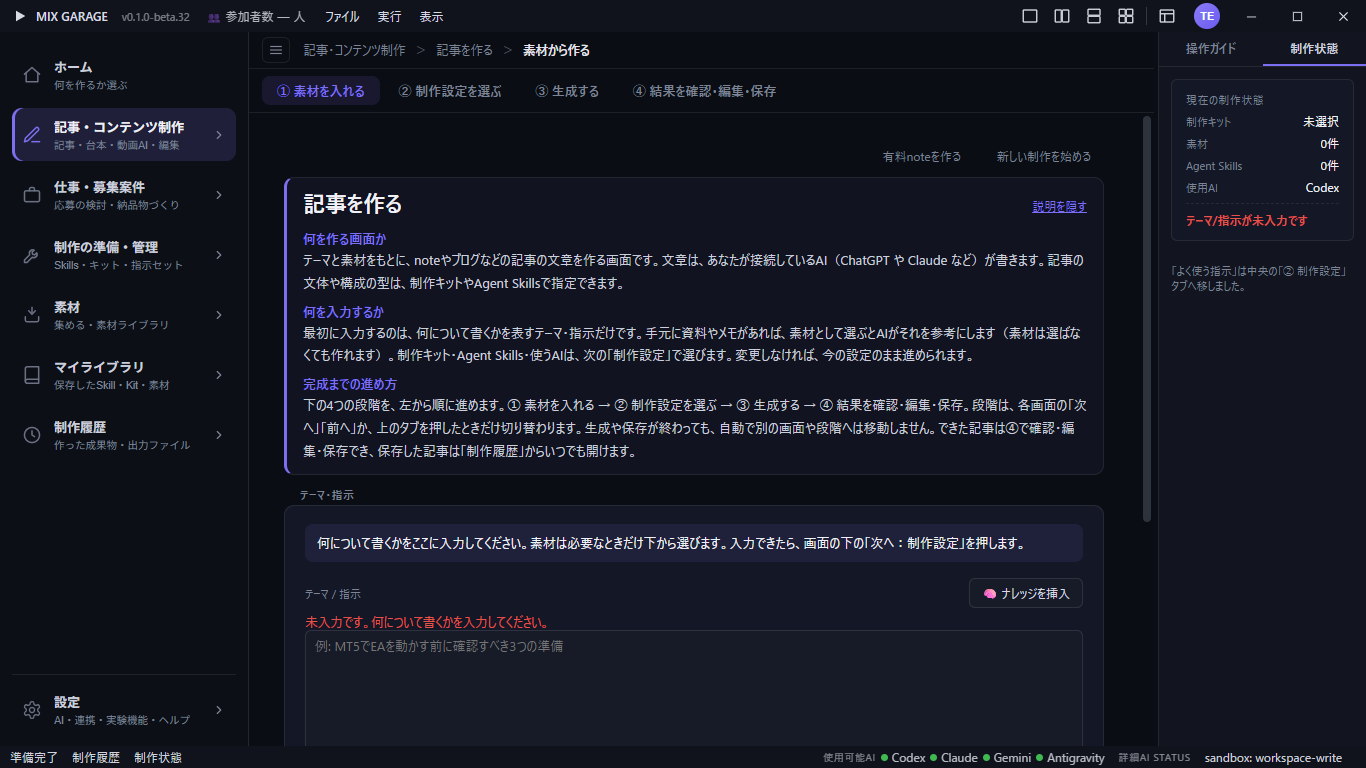
入力後は「次へ:制作設定」へ。生成後は④で本文を確認します。
素材、制作キット、Agent Skillsは最初からすべて用意する必要はありません。タイトルや文字数などの詳細条件は「制作を調整する」で指定します。
素材を使う
保存したメモや既存文章を素材として選ぶと、テーマ・指示と合わせて制作に利用できます。未選択の素材を自動で全部使うものではありません。
→ 素材の活用
生成結果をレビューする
「レビューKitを実行」で重複や読みにくさなどを点検できます。複数のAIを接続している場合は「別のAIでレビュー」も使えます。
レビュー結果は参考情報です。事実や出典を自分で確認し、必要な指摘だけを改善に使います。指摘の反映後も、再生成するかどうかは自分で決めます。
noteへ貼り付ける
結果画面の「note向けにコピー」を押し、noteの編集画面へ貼り付けます。公開前に見出しやリンク、本文の内容を確認してください。
有料noteの原稿は、素材を選んで「有料noteを作る」から「① 商品を決める → ② 本文を作る → ③ 無料部分を作る」の順に進める導線があります。原稿作成までの機能です。細部の実機検証が未完了のため、このガイドでは入口と工程のみを案内します。
既存の文章・ファイルをAIで編集する
- 「文章・ファイルをAIで編集する」を開きます。
- 対象ファイルを開き、どこをどう直したいか入力します。
- 「AIに編集を依頼」を押し、変更内容を確認します。
制作履歴から「AIで編集する」で対象ファイルを引き継ぐこともできます。元ファイルを保持したい場合は、先にコピーを保管してください。
用途に合った経路を選ぶ
YouTube台本・動画AI用プロンプトとアフィリエイトには専用の入口があります。制作タイプにある「投資Research」は、入力とキットによる原稿生成の範囲です。
次の操作
保存した記事は制作履歴で見返せます。繰り返し使いたい設定は制作キットやAgent Skillsとして整えましょう。