制作キット
記事の型・構成・条件を選んで制作します。標準の型を複製し、自分用に調整して再利用できます。
このページの目次
つくりたいものに近い型を選ぶ
「制作の準備・管理」→「制作キット」→「選んで記事を作る」を開きます。note記事、X投稿案、YouTube台本、翻訳など、目的に合う制作キットを選べます。
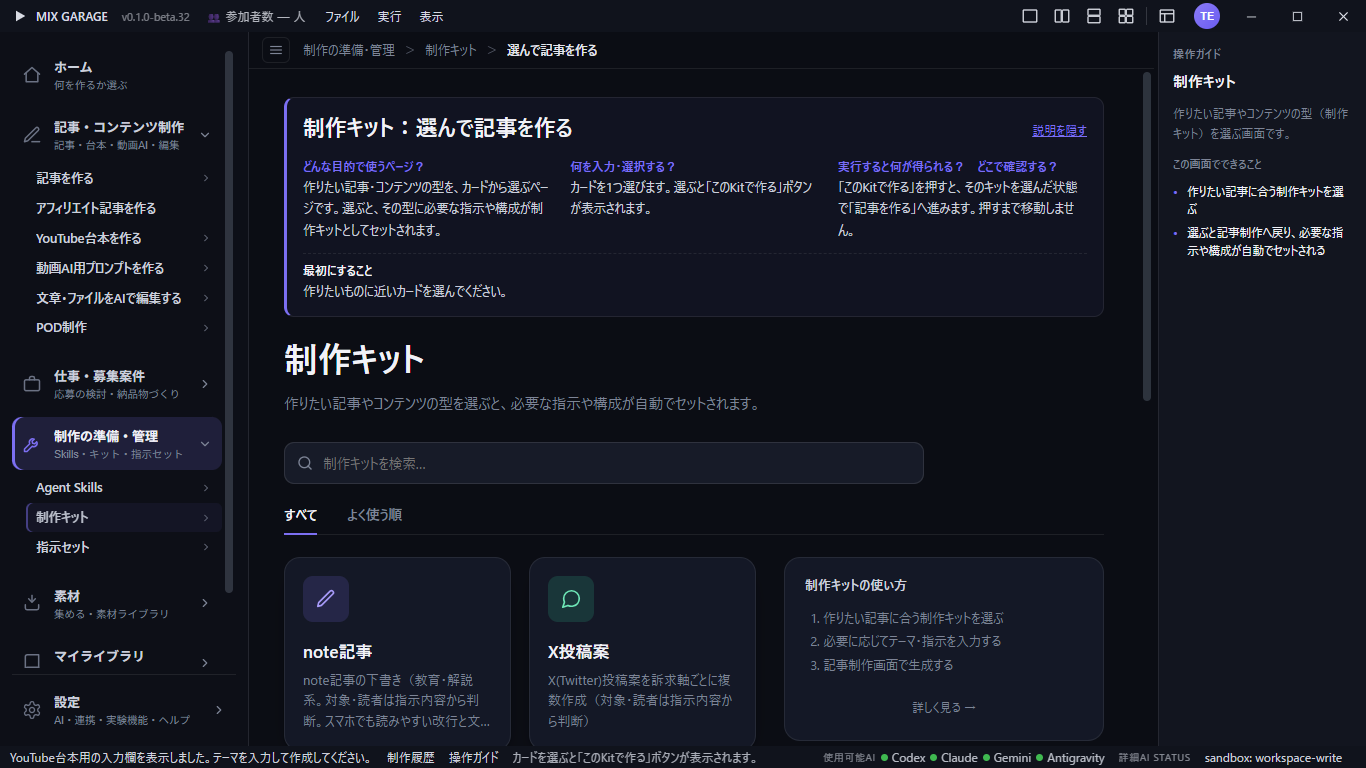
- カードを選び、「この制作キットで作る」を押します。画面上の一部では「このKitで作る」と表示されます。
- 記事制作でテーマ・指示を入力し、設定を確認します。
- 生成して結果を確認・保存します。
キットを選ぶだけで自動生成されるわけではありません。「よく使う順」は、自分の実行履歴をもとに並びます。
標準キットを自分用に調整する
「一覧・編集」で対象を選び、内容を確認します。標準の制作キットは直接編集できません。「複製」で自分用のキットを作ってから編集します。
調整したい文体や構成が決まっている場合、まず標準キットの複製から始めると内容を比較しやすくなります。
新しくつくる
「新規作成」でID、名前、説明、本文のテンプレートを入力して保存します。必要に応じて深掘りの観点や、記事ナビゲーションの有無を設定します。
テンプレートの {{INPUT}} には、制作時に入力したテーマが入ります。IDには英小文字・数字・ハイフンを使います。
保存した型を再利用する
保存先は「マイライブラリ > 保存した制作キット」です。「使用する」にすると、記事制作の選択欄に表示されます。
記事の型に加えて、根拠確認などの進め方を指定したい場合はAgent Skillsを組み合わせます。
このガイドは MIX GARAGE 0.1.0-beta.32 を対象としています。使い方ガイドに戻る →