YouTube台本・動画AI用プロンプト
テーマを台本にし、保存した台本から外部の動画AIへ渡す指示文をつくります。
このページの目次
まずは台本をつくる
「記事・コンテンツ制作」→「YouTube台本を作る」→「台本を作る」を選びます。動画そのものではなく、構成・ナレーション・シーンを含む台本を制作する画面です。
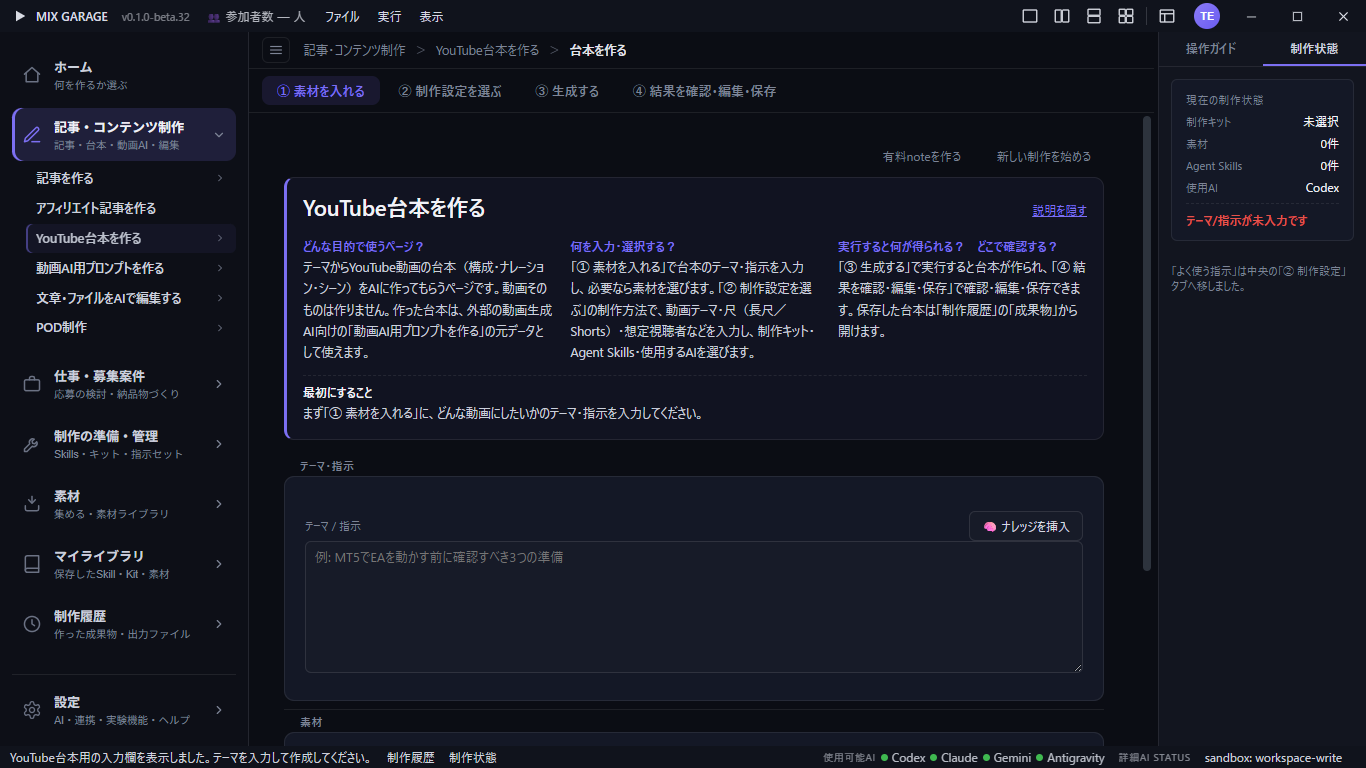
beta.32の実画面。尺や想定視聴者は次の制作設定で入力します。
- 「① 素材を入れる」に動画のテーマ・指示を入力します。
- 「② 制作設定を選ぶ」で、動画テーマ、尺(長尺/Shorts)、想定視聴者などを設定します。
- 制作キット・Agent Skills・使用AIを確認し、「③ 生成する」で実行します。
- 「④ 結果を確認・編集・保存」で台本を確認して保存します。
保存した台本は、制作履歴の「成果物」から確認できます。
動画AIに渡すプロンプトをつくる
- 台本を保存します。
- 「動画AI用プロンプトを作る」→「成果物から作る」を開き、保存済み台本を選びます。
- ショットごとのプロンプトを確認してコピーします。
- 利用する外部の動画AIへ貼り付け、そちらで動画制作を進めます。
台本の結果にある「動画生成用プロンプトを作る」も入口です。プロンプトは特定サービスだけに依存しない形式ですが、出力結果は利用先のAIによって変わります。
次の操作
このガイドは MIX GARAGE 0.1.0-beta.32 を対象としています。使い方ガイドに戻る →