素材の活用
メモや既存の文章を集めて、必要なものを記事に使います。調査・字幕・外部ノートの前提も確認できます。
このページの目次
テーマをリサーチ:Codexのみ対応しています。調査結果の正確性は、利用者が出典を開いて確認してください。
Google口コミ分析:Codexとご自身のGoogle Places APIキーが必要です。取得できる口コミは最大5件で、全口コミの分析ではありません。API利用料はご自身の契約に従います。
YouTube字幕の取得:字幕がある動画が対象です。ネットワークやセキュリティソフトの設定によって取得に失敗する場合があります。
音声入力:任意の機能です。ご自身のOpenAI APIキーが必要で、APIの利用に応じた料金が発生します。
メモやMarkdownを保存する
「素材」→「素材を集める」で保存方法を選びます。
- メモ保存:AIによる要約を伴う保存です。AI接続が必要です。
- かんたん投稿:AI処理をせずに内容を保存する入口です。
- Markdown取り込み:手持ちの.mdファイルを素材にします。
Notion Inboxなどの保存先を使う場合は、先に該当の連携設定を行います。
テーマを調べて素材にする
「素材」→「素材を集める」→「テーマをリサーチ」を開きます。
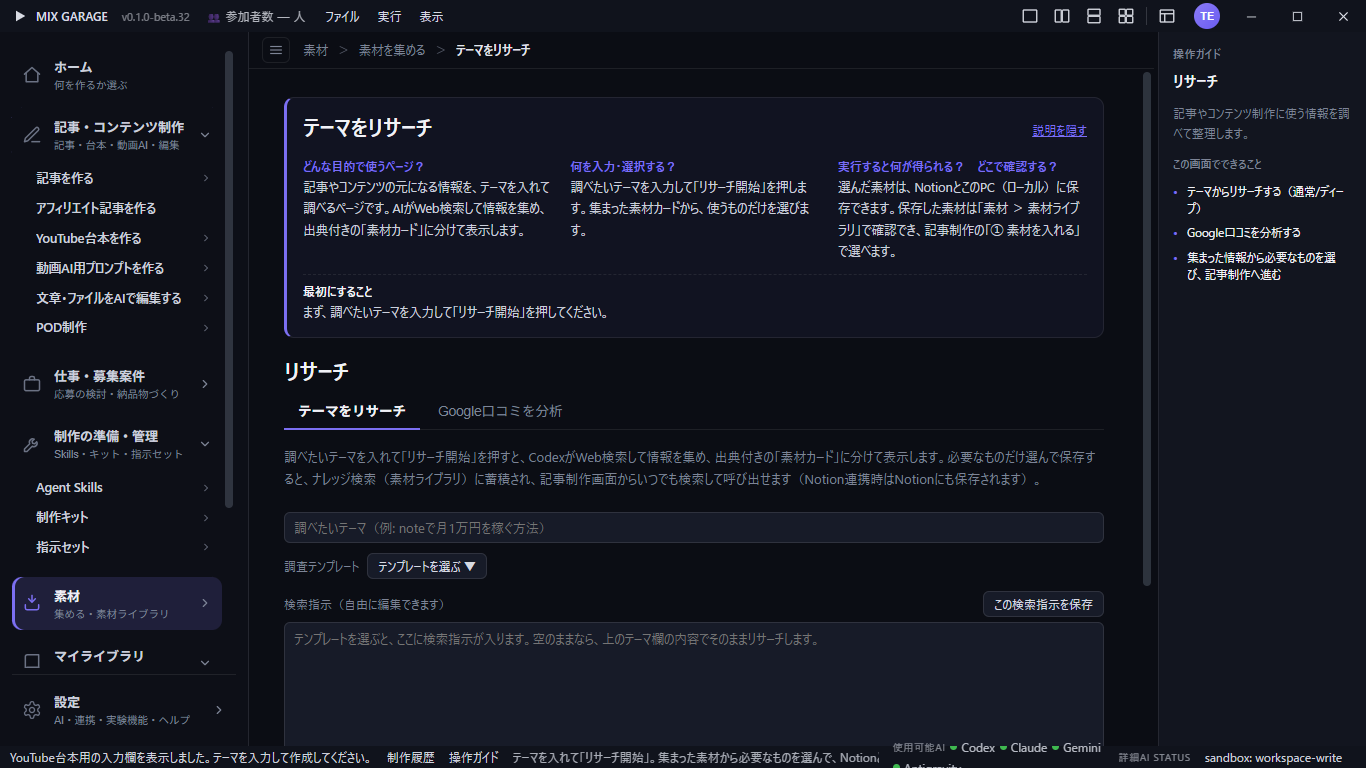
- テーマを入力し、「リサーチ開始」を押します。
- 出典付きの素材カードを確認します。
- 出典を開いて内容を確認し、使いたいカードを選んで保存します。
- 素材ライブラリで探し、記事制作に追加します。
このリサーチはCodex利用時の機能です。検索結果が必ず正確であることは保証されません。
字幕・口コミ・音声を使う
YouTube:素材を集める画面でURLを入力して字幕を取得し、テキスト素材として保存します。字幕のない動画には使えません。
Google口コミ:「設定」→「連携」→「Google口コミ」でAPIキーを準備し、場所を検索して分析します。取得できた最大5件の口コミを整理する機能です。
音声入力:「設定」→「連携」→「音声入力」でAPIキーを登録し、素材の音声入力から使います。通常の文章生成とは別に、API利用料がかかる任意機能です。
Notion・Obsidianの素材を使う
Notionは「設定」→「連携」→「Notion」→「Notionと接続する」からブラウザで許可し、保存先を選びます。成果物やメモの保存、保存済み素材の参照に使えます。
Obsidianは「設定」→「連携」でVaultのフォルダを指定します。Markdownを読み取って素材にする連携で、書き込み・削除は行いません。
探して、記事に追加する
「素材」→「素材ライブラリ」で保存元を選び、検索・絞り込みで対象を探します。選んだ素材を記事制作へ渡すか、記事制作の「+素材を追加」から選びます。
次はコンテンツ制作へ。素材の追加後も、どの情報を使うかと生成結果の事実関係を確認してください。